CDKの開発を進める中で、
code .
というコマンドを使って
VS Codeをターミナルから開く方法を知りました。
とても便利だったので手順をまとめます。
VS Codeをターミナルから開く手順
例えば今いるディレクトリが
/Users/nick/cdk/
この状態で
code .
と入力すると、今いるフォルダをそのままVS Codeで開くことができます。
エラーが出る場合
command not found: code
この場合は、PATHに設定が必要となります。
PATHにcodeコマンドを追加する方法
使用しているエディタは
Visual Studio Code です。
手順
- VS Codeを起動
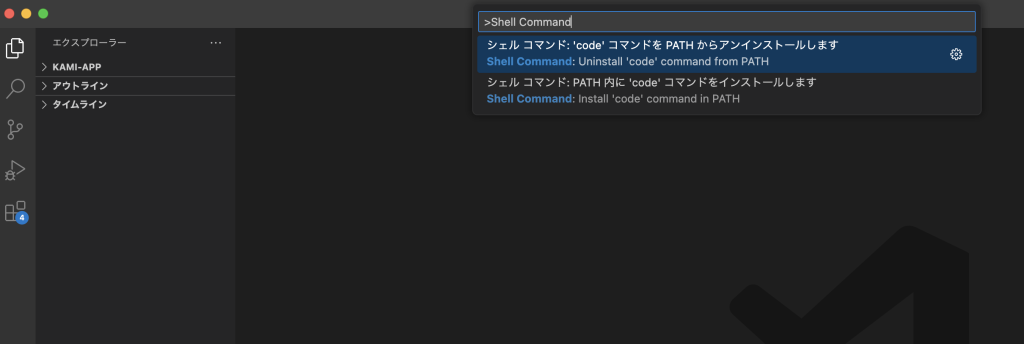
Command + Shift + P- 「Shell Command」と入力
- Install 'code' command in PATH を選択
その後、"code ."を再度試してみてください。
うまく行かない場合は一度ターミナルを閉じて起動し直しましょう。
何をやっているのか
Macでは、ターミナルが「どのコマンドをどこから探すか」をPATHという環境変数で管理しています。
PATHは.zshrcに追記することで登録ができますが、今回の設定はVS Codeで自動的にパスの設定を行なっています。